
Le formulaire simplifié et le Bots Wizard conviennent pour démarrer vite. Le formulaire complet sert quand vous voulez régler vous-même chaque paramètre du bot. Voici tous les champs dans l’ordre, les paramètres de la grille DCA en termes simples, le dépôt dynamique et les règles de modification d’un bot en marche.
Important : les bots et les réglages prêts à l’emploi ne garantissent pas de profit. L’effet de levier augmente les profits comme les pertes. Les chiffres de l’article sont un exemple, pas un conseil en investissement.
1. Où trouver le formulaire complet
Ouvrez la page « Tous les bots » et cliquez sur « Créer un bot ». Pour créer d’un coup beaucoup de bots avec des réglages prêts à l’emploi, le Bots Wizard est plus pratique.
Création groupée de bots :
Créer plusieurs bots avec Bot Wizard
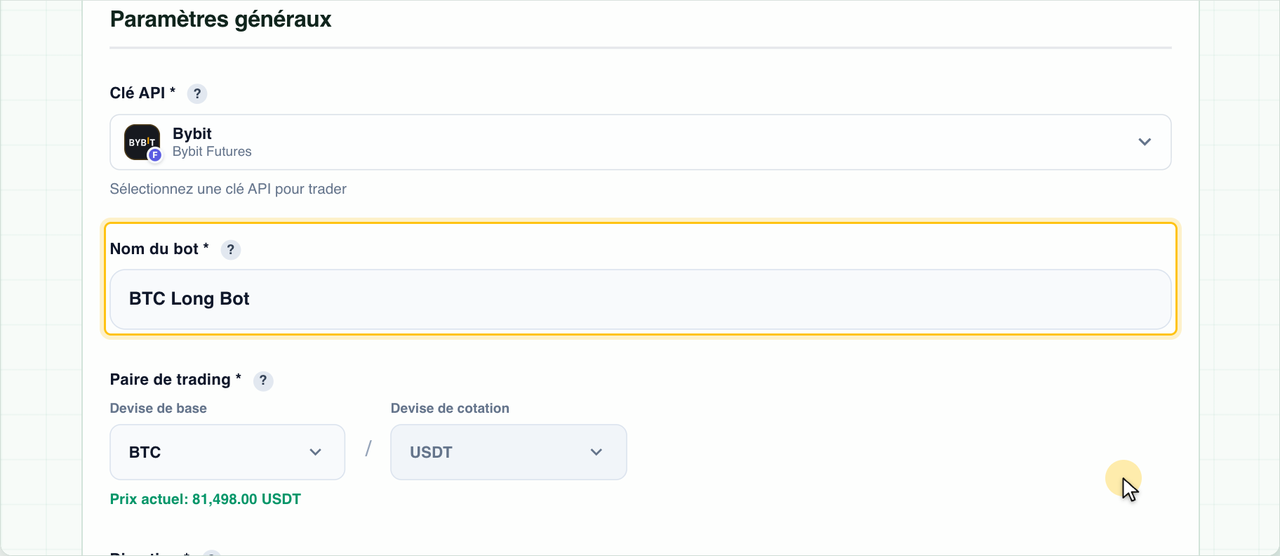
2. Paramètres généraux
- La clé API détermine la plateforme sur laquelle le bot va trader.
- Le nom du bot sert seulement à vous repérer dans la liste et les rapports.
- Paire de trading : seules les paires négociables sur la plateforme choisie sont disponibles. Le prix actuel s’affiche sous la paire.
- Direction : Long mise sur la hausse, Short sur la baisse.
Sous la direction, le formulaire affiche le mode de trading. Sur Binance et Bybit, les bots fonctionnent en mode Hedge, donc un Long et un Short sur la même crypto ne se gênent pas. Hyperliquid n’a que le mode One Way : deux bots, Long et Short, sur la même paire se gêneront - si un Short s’ouvre alors qu’un trade Long existe, le Long est réduit du montant du Short.
3. Presets Dimkud
Le plus simple est de commencer par un preset. Dans le bloc « Préréglages de paramètres prêts à l’emploi », choisissez les réglages Dimkud de votre crypto et cliquez sur « Charger les paramètres ». Le formulaire remplit la paire, la direction, les paramètres de la grille, le levier et le Take Profit, et choisit Dimkud Multi comme signal de démarrage. Le dépôt ne change pas : il reste celui que vous avez saisi.
4. Les paramètres de la grille DCA en termes simples
Un bot DCA n’achète pas toute la position d’un coup. Le premier ordre s’ouvre au marché, et les autres ordres limites attendent sous le prix d’entrée (au-dessus pour un Short). Si le prix va contre la position, les ordres s’exécutent et le prix moyen de la position s’améliore.
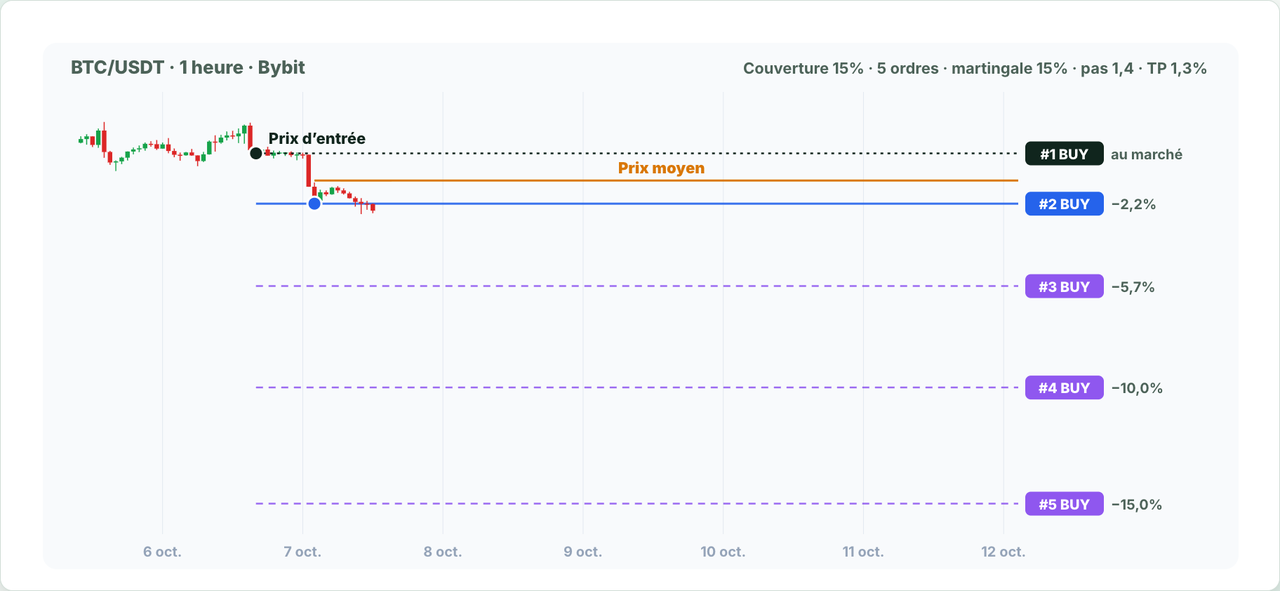
Quatre paramètres définissent la forme de la grille :
| Paramètre | Ce qu’il définit | Habituellement |
|---|---|---|
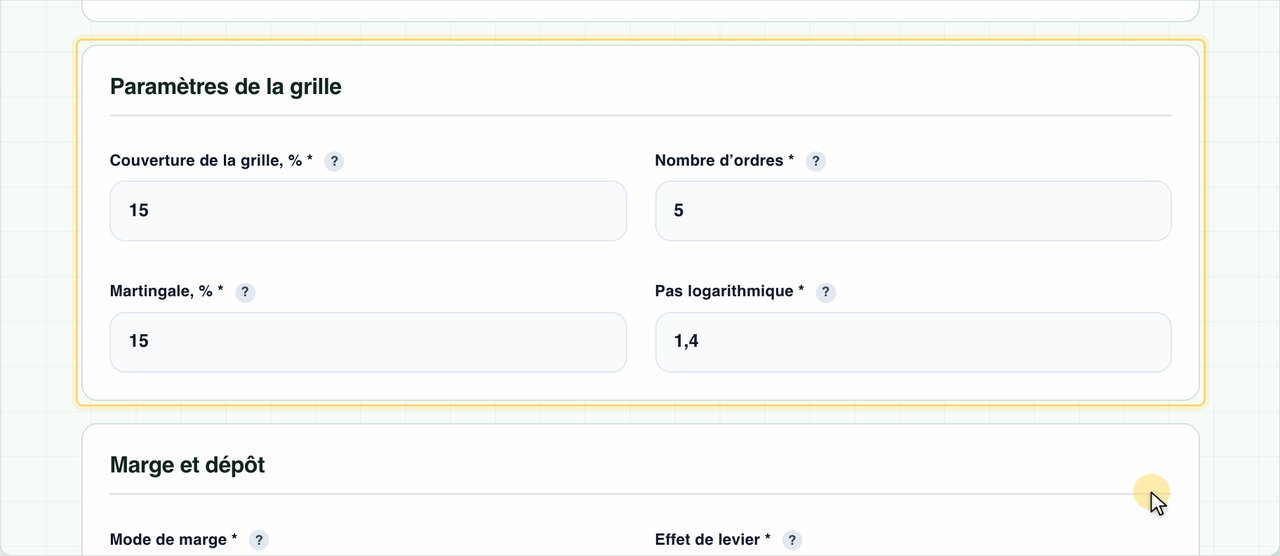
| Couverture de la grille, % | La profondeur : l’écart entre le prix d’entrée et le dernier ordre. À 15 %, la grille couvre une baisse jusqu’à −15 %. | de 15 à 50 % dans les presets Long Dimkud |
| Nombre d’ordres | Le nombre d’ordres de la grille, premier ordre au marché compris. Plus il y a d’ordres, plus chacun est petit et plus le bot moyenne souvent. | de 1 à 25 |
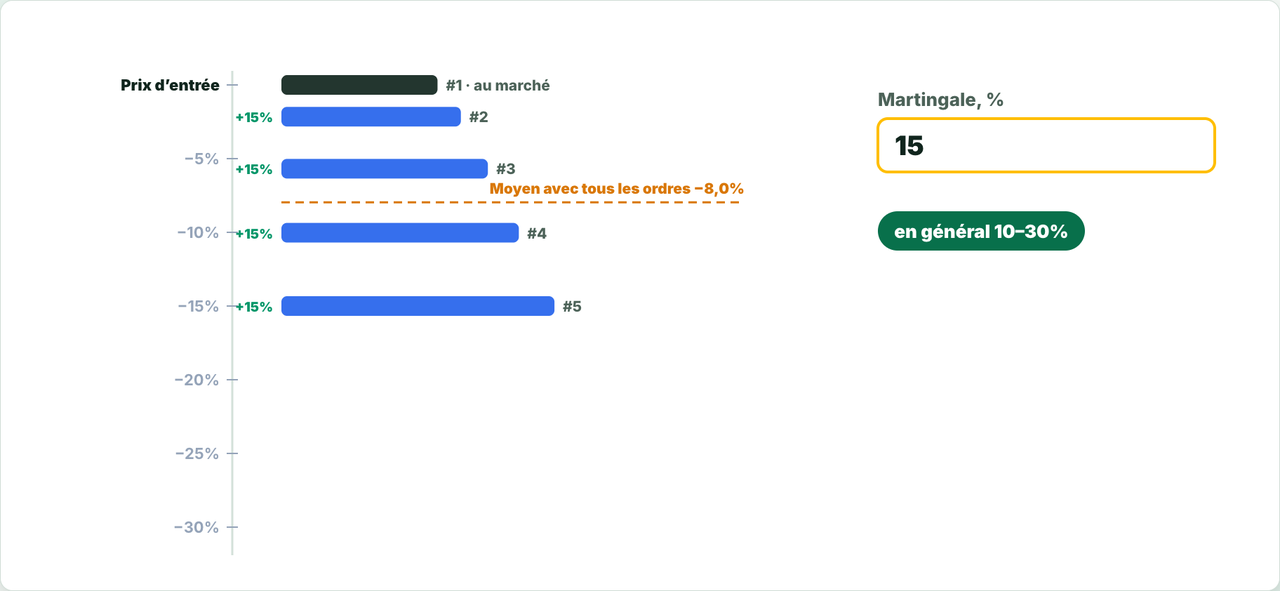
| Martingale, % | De combien de pour cent chaque ordre suivant est plus grand que le précédent. Les gros ordres du bas font davantage baisser le prix moyen. | 10–30 % |
| Pas logarithmique | L’écart entre les ordres. À 1, tous les pas sont égaux ; plus la valeur est élevée, plus les ordres sont serrés près de l’entrée et plus les écarts sont larges en bas de la grille. | 1,1–1,7 |
Plus la couverture est grande, plus la baisse que le bot peut encaisser est profonde, mais plus les ordres du bas sont loin du prix et moins souvent ils s’exécutent.
En savoir plus sur les paramètres de la grille :
Grille Martingale : l’impact des ordres croissants sur le risque
Grille DCA logarithmique : des écarts d’ordres croissants
5. Marge et dépôt
- Mode de marge : Cross utilise tout le solde du compte, Isolated limite le risque à la marge allouée.
- Effet de levier : multiplie la position. Nous recommandons 5x maximum, et 2–3x pour réduire le risque.
- Dépôt du bot : la marge de toute la grille. La position sur la plateforme peut atteindre dépôt × levier : par exemple, 500 $ × 5 = jusqu’à 2 500 $.
Pour choisir le montant par bot en tenant compte du levier et de la réserve, utilisez le calculateur du montant par bot.
6. Take Profit et Stop Loss
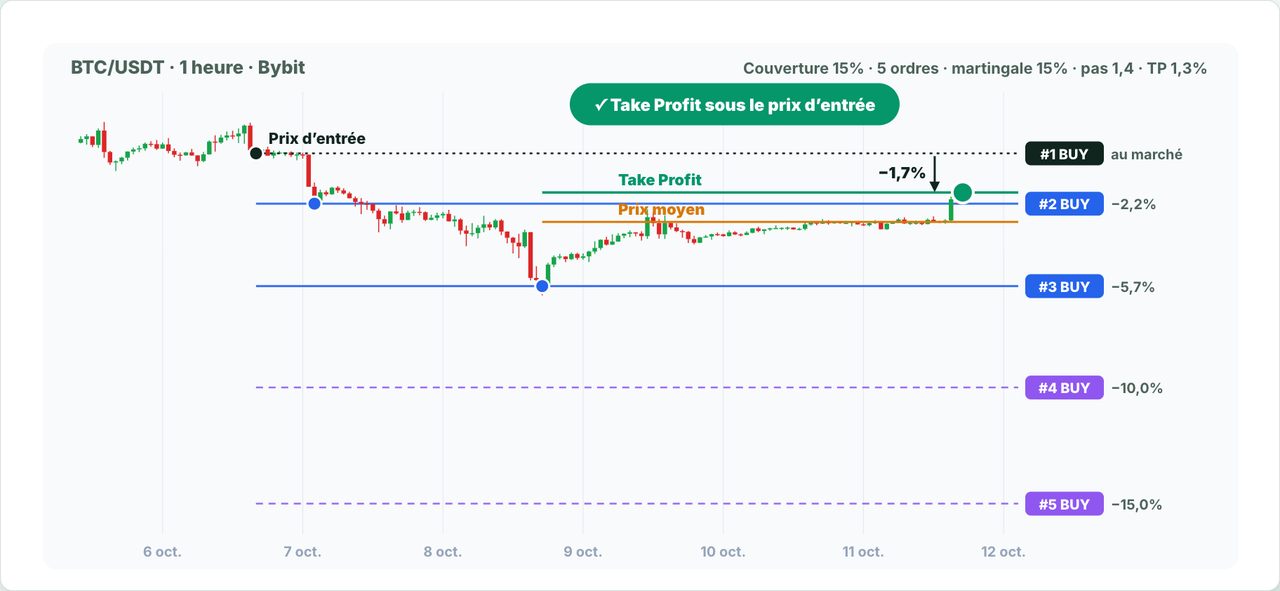
Le Take Profit se calcule à partir du prix moyen de la position. Chaque ordre exécuté fait baisser le prix moyen, et le bot place le Take Profit plus bas. Ainsi, pour sortir en profit, le prix n’a pas besoin de revenir au point d’entrée : un rebond suffit.
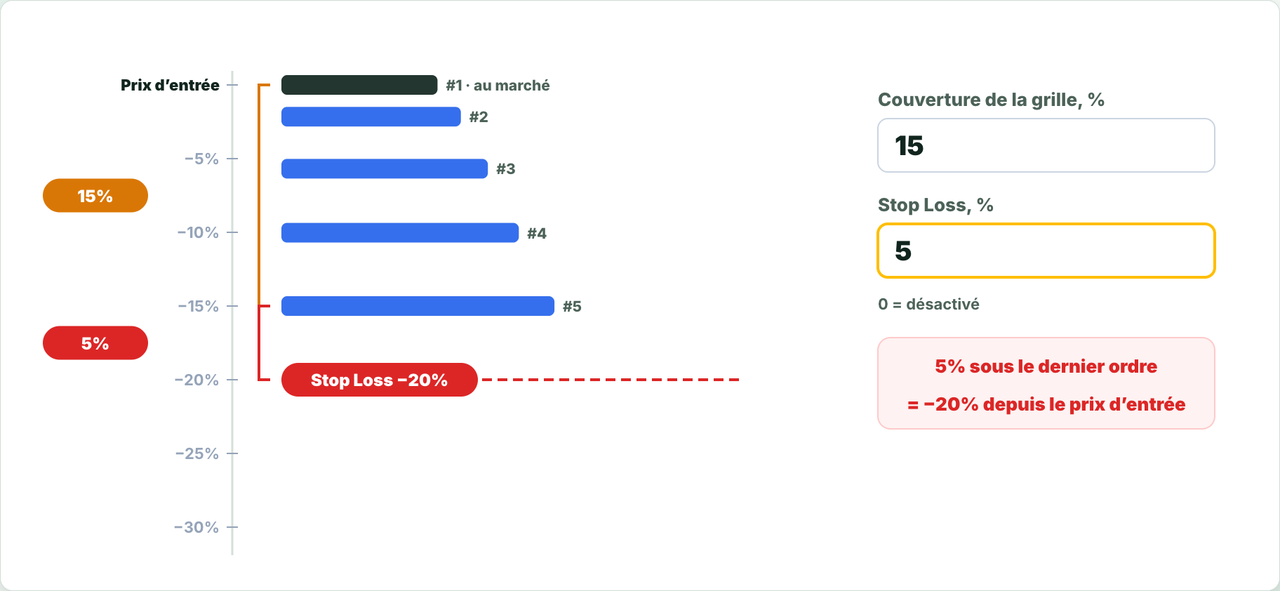
Le Stop Loss limite la perte ; la valeur 0 le désactive. Le Stop Loss se compte à partir du dernier ordre de la grille, c’est-à-dire à partir du pourcentage de couverture.
Exemple : couverture de 15 % et Stop Loss de 5 %. La position se ferme si le prix descend 5 % sous le dernier ordre, soit 20 % sous le prix d’ouverture du trade.
7. Signal de démarrage
En bas du formulaire se trouve le générateur de signaux de démarrage. Il décide quand le bot ouvre un nouveau trade : un signal Dimkud prêt à l’emploi, TradingView, l’analyse IA ou vos propres conditions.
À propos du signal Dimkud Multi :
Signal Dimkud Multi
8. Dépôt dynamique
Sous le montant du dépôt se trouve l’interrupteur « Dépôt dynamique ». Il modifie le montant du bot après la clôture d’un trade : une partie du profit s’ajoute au dépôt, et le bot grandit avec ses résultats.
- Part du profit, % : le pourcentage du profit net (après les frais) ajouté au dépôt après une clôture au Take Profit.
- Montant maximal : un plafond facultatif ; le dépôt ne dépassera pas ce montant. Champ vide : pas de limite.
- Réduire après Stop Loss : après une clôture par Stop Loss, le bot retire du dépôt la part de la perte indiquée.
- Montant minimal : la limite basse sous laquelle le dépôt ne descendra pas.
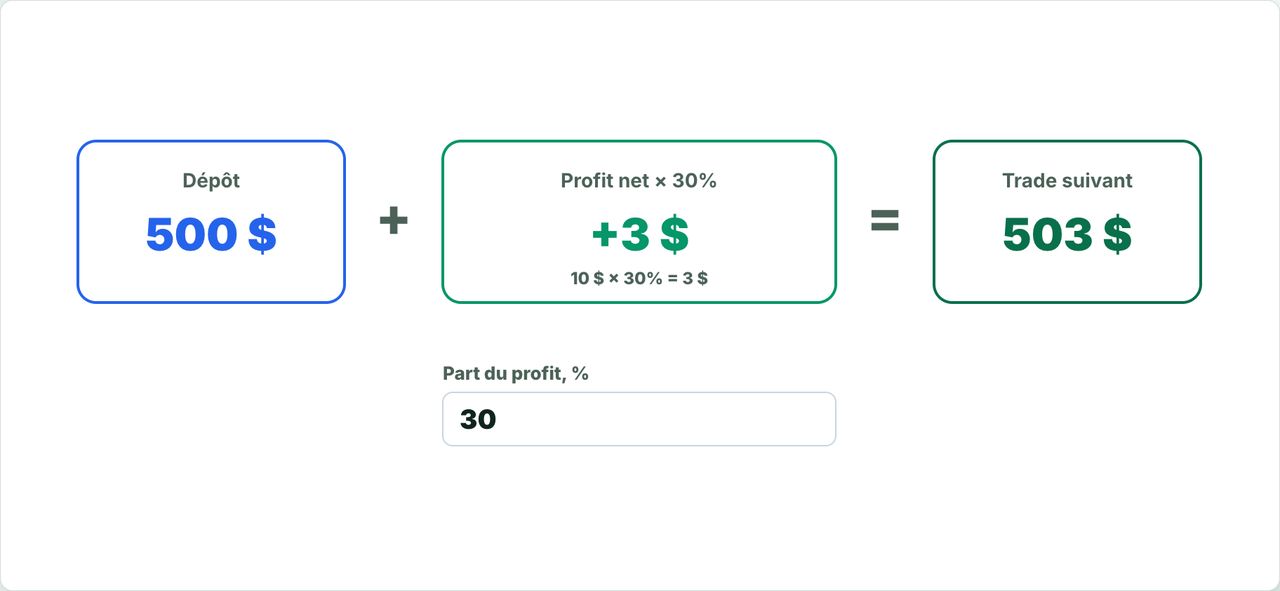
Exemple : dépôt de 500 $, le trade s’est clôturé au Take Profit avec un profit net de 10 $, part du profit 30 %. Le dépôt augmente de 3 $, et le trade suivant démarre avec 503 $.
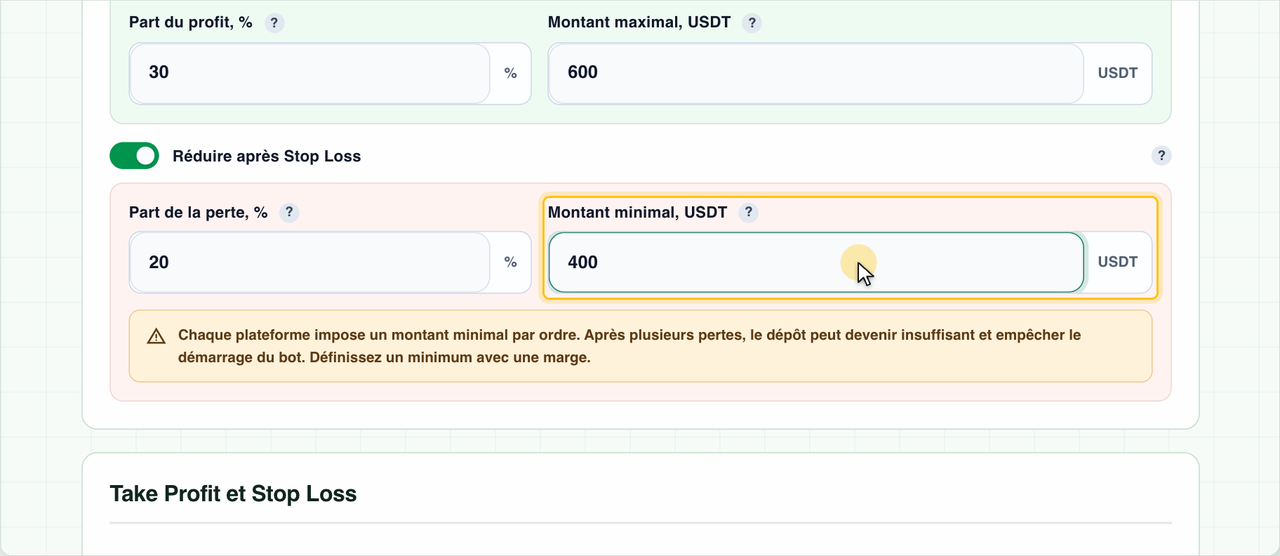
Important : chaque plateforme impose un montant d’ordre minimal. Après une série de trades perdants, le dépôt peut devenir trop petit, et le bot ne démarrera plus. Fixez le montant minimal avec de la marge.
Vous pouvez aussi activer le dépôt dynamique pour plusieurs bots à la fois : cochez-les dans la liste « Tous les bots » et cliquez sur « Dépôt dynamique » dans le panneau des actions groupées.
À propos du réinvestissement des profits :
Compounding Growth : réinvestir les gains du bot avec des limites
9. Modifier un bot en marche
Vous pouvez modifier les paramètres après la création : ouvrez la page du bot et cliquez sur « Modifier ». Le moment où les changements s’appliquent dépend du statut du bot :
| Ce qui change | Bot en attente de signal ou arrêté | Bot en position |
|---|---|---|
| Clé API, paire de trading, direction | dès l’enregistrement | bloqué jusqu’à la clôture du trade |
| Paramètres de grille, levier, mode de marge, dépôt, Take Profit, Stop Loss, nom | dès l’enregistrement | à partir du trade suivant |
| Signal de démarrage | dès l’enregistrement | enregistré tout de suite, utilisé au prochain démarrage |
| Dépôt dynamique | dès l’enregistrement | enregistré tout de suite, s’applique dès la clôture du trade en cours |
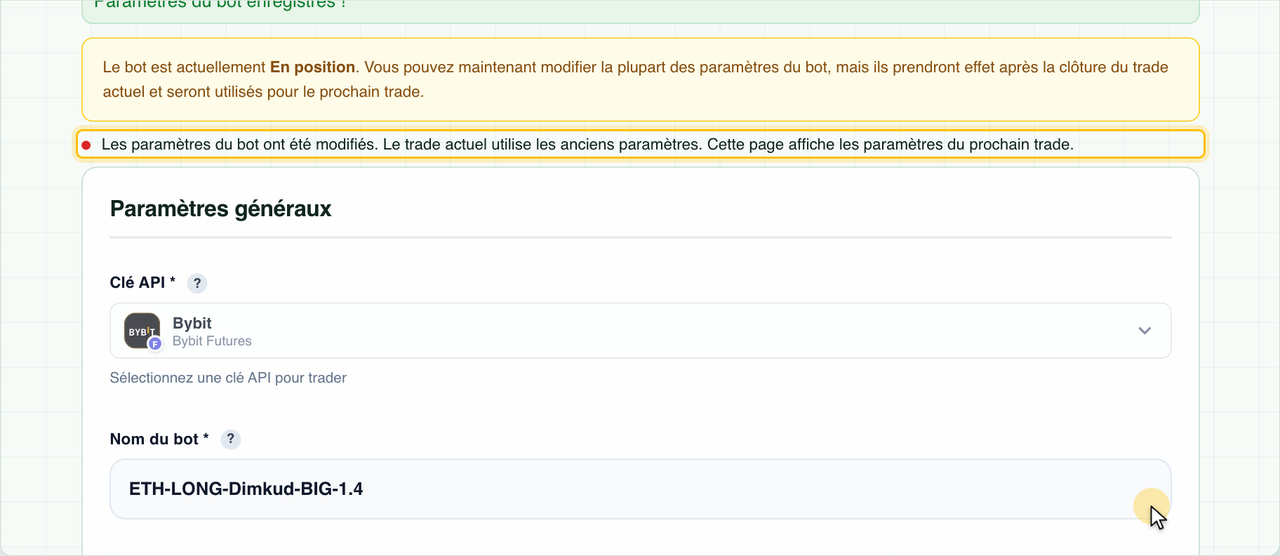
Si le bot est en position, le formulaire prévient que les changements s’appliqueront après la clôture du trade. Après l’enregistrement, cette mention apparaît :
Les paramètres du bot ont été modifiés. Le trade actuel utilise les anciens paramètres. Cette page affiche les paramètres du prochain trade.
En résumé
- Un preset Dimkud permet de démarrer vite ; charger un preset ne change pas le dépôt.
- La couverture et le nombre d’ordres fixent la profondeur et la densité de la grille ; la martingale et le pas logarithmique, la répartition du volume.
- Le Take Profit se calcule depuis le prix moyen, le Stop Loss à partir du dernier ordre de la grille.
- Le dépôt dynamique réinvestit une part du profit net ; fixez le montant minimal avec de la marge.
- Les changements sur un bot en position s’appliquent à partir du trade suivant.
Ouvrir le formulaire « Créer un bot »
https://elixoai.com/dexbots/create_bot.php